Chapter 01
基础配置说明
了解键盘的基本参数、改键入口及日常开关机操作
📦 产品特性
-
1有线 + 蓝牙 5.0+ 双模,可在有线和无线模式之间自由切换
-
2
-
3开关位置(C 口朝上): 拨上 = 开 · 拨下 = 关
-
4自动休眠:15 分钟无操作进入深度休眠;任意按键可唤醒,唤醒后 3–4 秒完成重连
-
5功耗续航估算工具:zmk.dev/power-profiler
-
6
🚀 首次开机流程
1
检查数据线
使用 Android Type-C 数据线(需支持数据传输,不要用纯充电线或苹果 Type-C 线)
2
拨动电源开关
键盘 C 口朝上放置,将侧边开关 拨上。
看到红灯闪烁两下后熄灭 = 开机成功 ✅
3
蓝牙配对
在设备蓝牙设置中搜索键盘名称(见"设备型号"章节)并完成配对。
配对后即可正常使用。
💡 新设备配对提示:若提示「无法配对」或「密钥不正确」,按一下键盘底部的异色按钮(重置蓝牙绑定),然后重新配对即可。
Chapter 02
设备状态说明
通过 LED 指示灯实时了解键盘工作状态
🔌 连接数据线时
蓝灯常亮
🔋 充电中
蓝灯闪烁
开关未开 / 仅有线模式可用,未充电
无灯亮
✅ 已满电
红灯呼吸
Boot 模式,可拖入固件更新
🔋 未连接数据线时
红灯闪两下后熄灭
开机成功 ✅
关机状态下向上拨动开关,红灯会短暂闪烁两下作为开机确认信号,随后进入正常工作状态(无线模式)。
⚠️ 若红灯持续呼吸闪烁(Boot 模式),说明正在等待固件更新。将 .uf2 固件拖入
NICENANO 磁盘即可完成更新,随后键盘自动重启。
Chapter 03
设备型号一览
亚里是不可得系列产品对照表
🖱️
带旋钮翻页器
有线:RCPen / RCPenK / RCPenL
蓝牙:RCPen-BT / RCPenL-BT
🔋 v1: 200mAh · v2: 70–90mAh
🅱️
3 键翻页器
有线:3kbd
蓝牙:3kbd-BT
🔋 70–90mAh
🎯
2 键翻页器
有线:2kbd
蓝牙:2kbd-BT
🔋 40mAh
🎮
5 键 + 1 旋钮
有线:Bento
蓝牙:Bento-BT
🔋 200–400mAh
📊 完整对照表
| 设备名称 | 有线设备名 | 蓝牙设备名 | 电池容量 |
|---|---|---|---|
| 带旋钮翻页器 | RCPen / RCPenK / RCPenL |
RCPen-BT / RCPenL-BT |
v1: 200mAh v2: 70/90mAh |
| 3 键翻页器 | 3kbd |
3kbd-BT |
70/90mAh |
| 2 键翻页器 | 2kbd |
2kbd-BT |
40mAh |
| 5 键 + 1 旋钮 | Bento |
Bento-BT |
200/400mAh |
Chapter 04
改键指南
三步完成键位自定义,打造专属操作体验
⚠️ 浏览器要求:请使用 Google Chrome 或 Microsoft Edge(版本 ≥ 89),改键功能依赖 WebHID,Safari / Firefox 不支持。
🔗 改键地址
💡 若因网络问题无法访问官方地址,可选择作者部署站点。
📝 三步完成改键
1
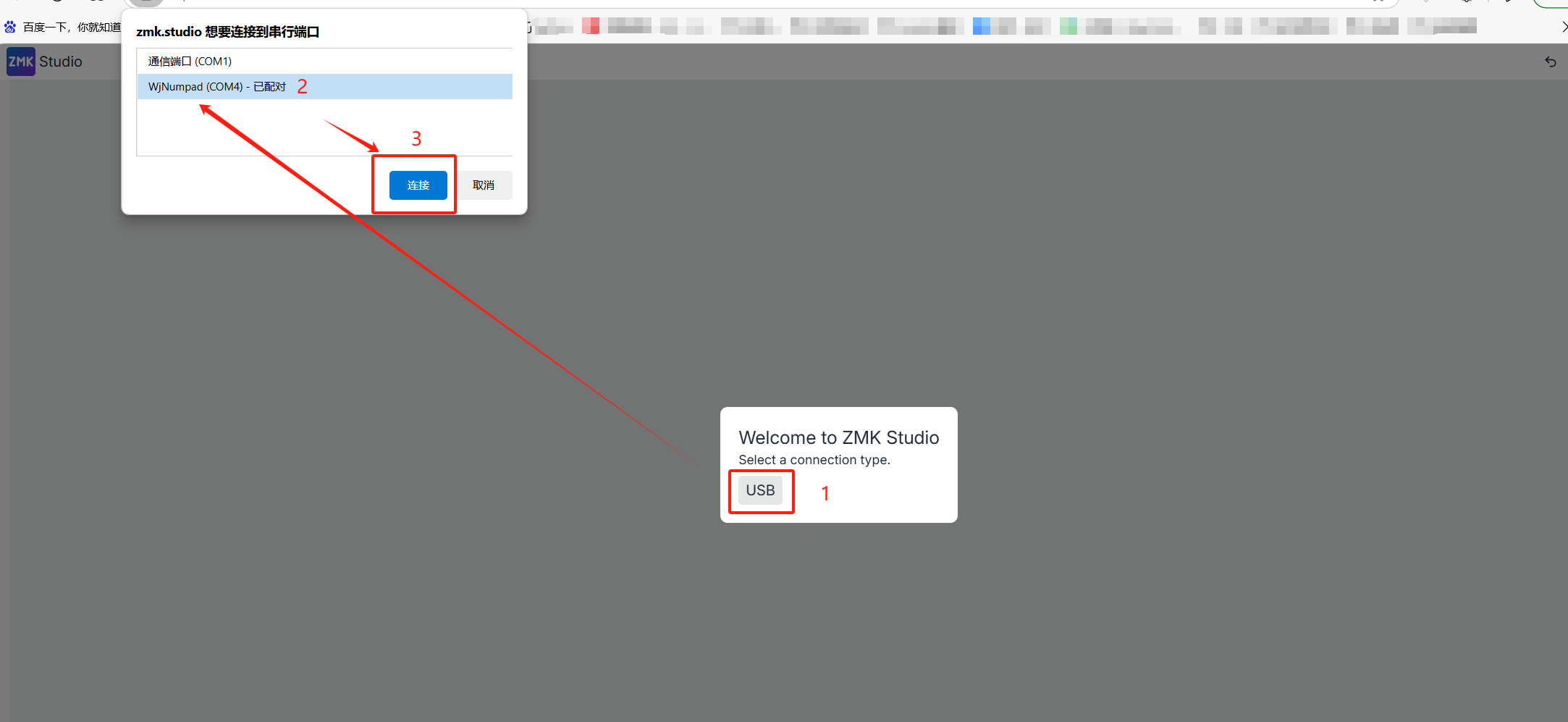
连接数据线,选择设备
用 Android Type-C 数据线连接键盘,打开改键网页,点击「选择设备」选中键盘。
2
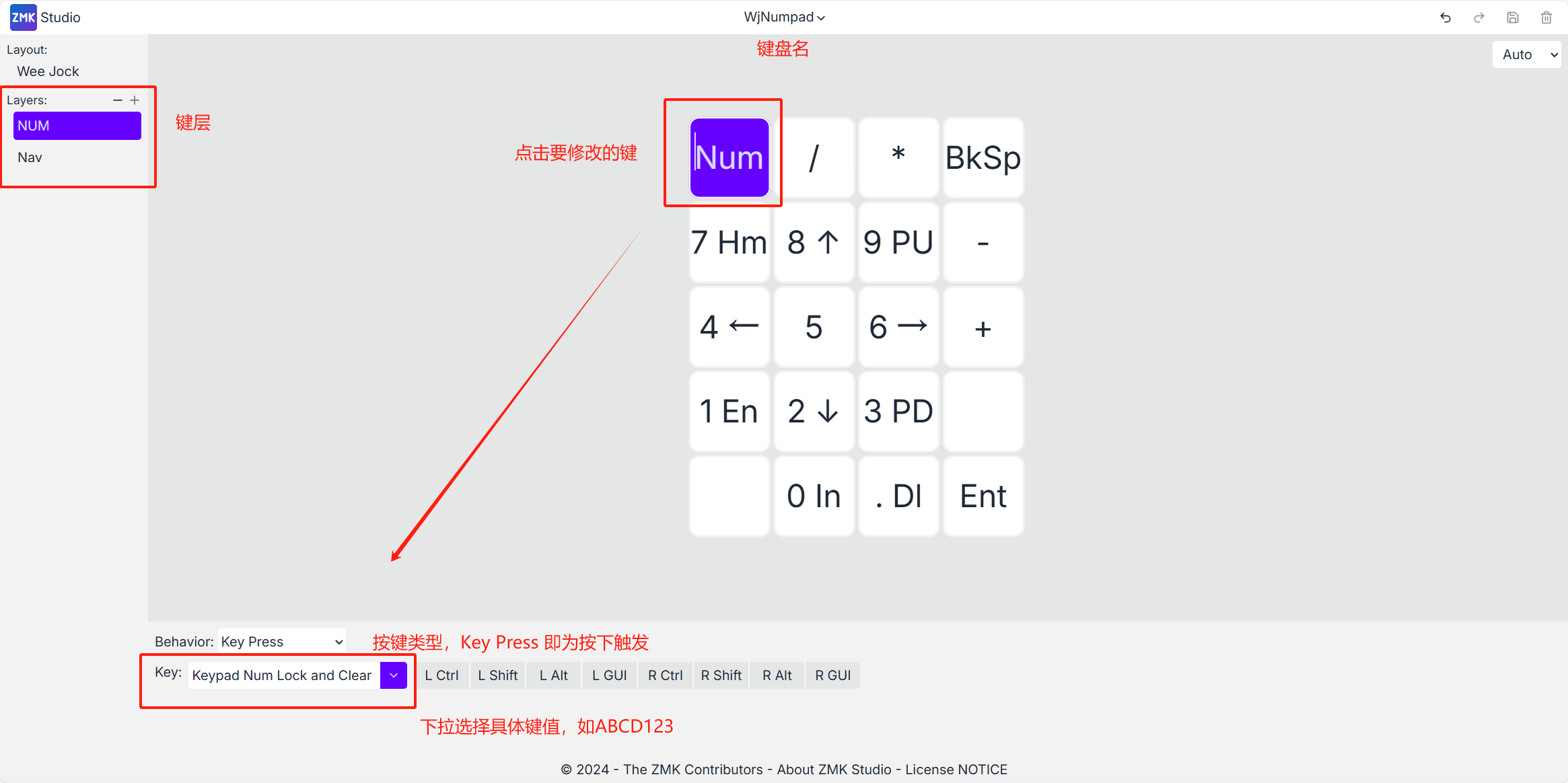
进入改键界面,修改键值
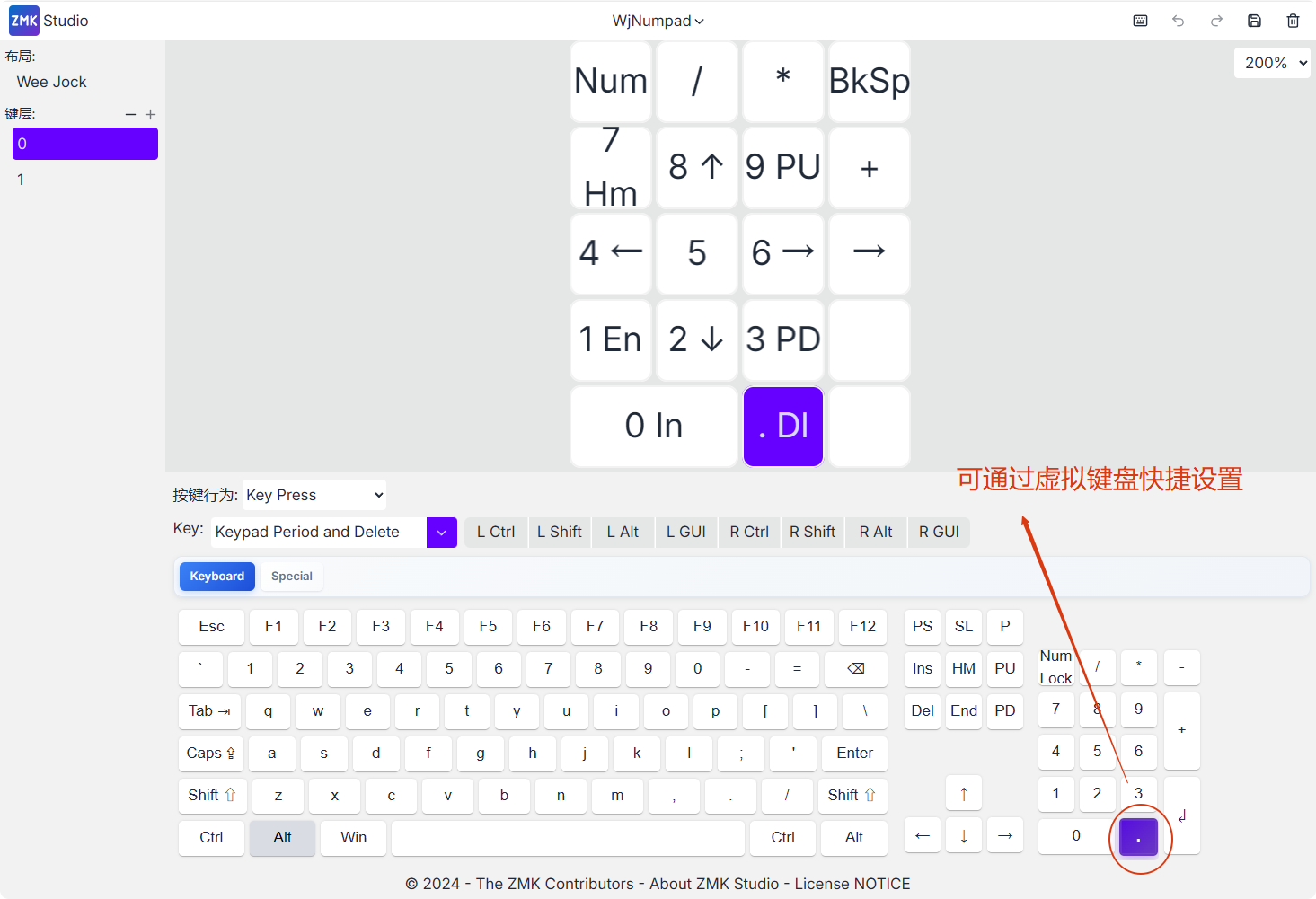
在图形化界面点击按键,选择对应的键值类型(如 Key Press、Mod-Tap 等)和键码。
3
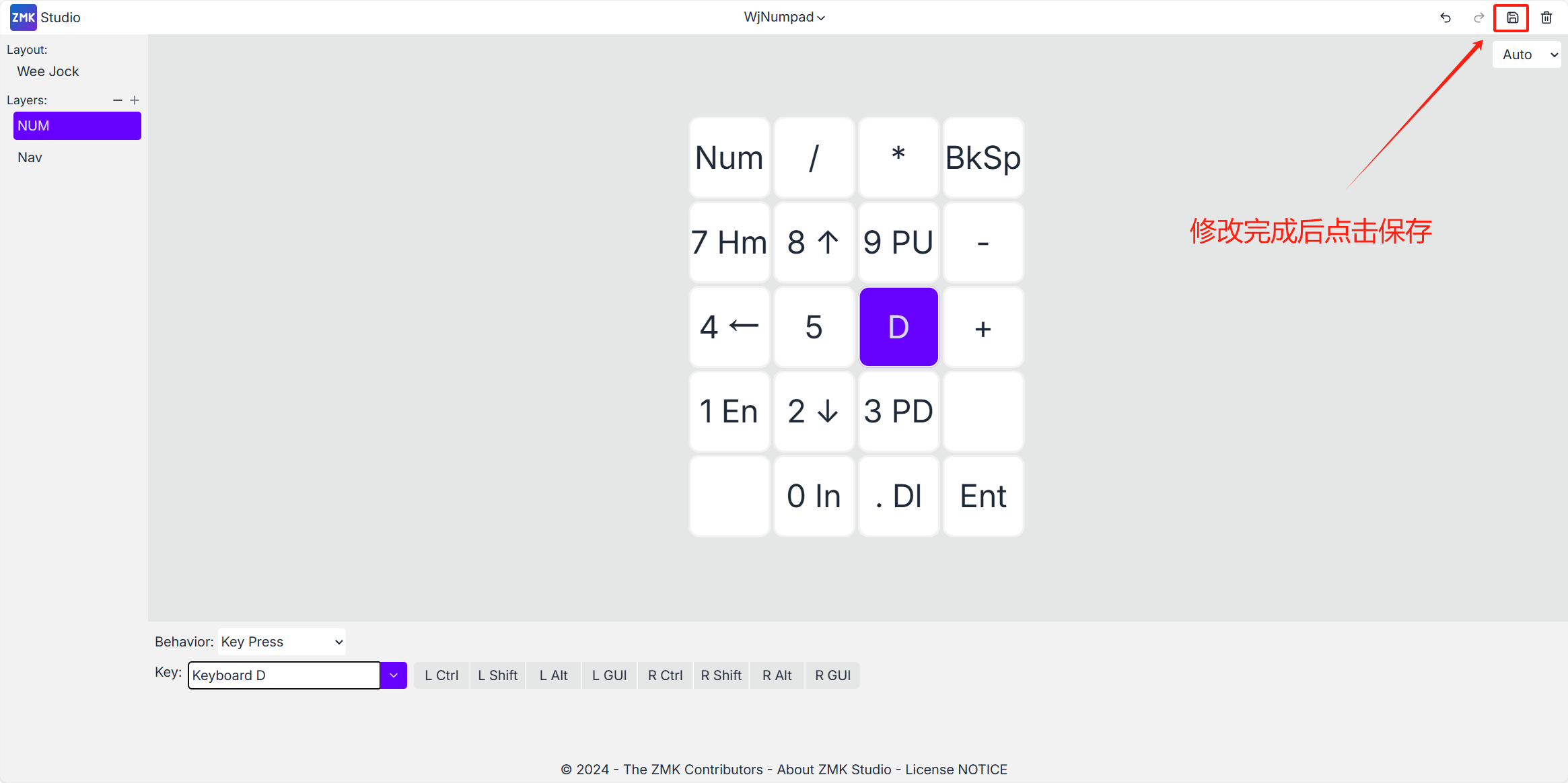
保存修改,即时生效
点击「保存」按钮,配置即时写入键盘固件,无需重启,立即可用。
⌨️ 常用键值参考(Key Press 类型)
| 按键功能 | 键值代码 | 适用平台 |
|---|---|---|
| ⬆ 上方向键 | Keyboard UpArrow | 通用 |
| ⬇ 下方向键 | Keyboard DownArrow | 通用 |
| ⬅ 左方向键 | Keyboard LeftArrow | 通用 |
| ➡ 右方向键 | Keyboard RightArrow | 通用 |
| 音量 + | Volume Increment | PC |
| 音量 - | Volume Decrement | PC |
| 音量 + | Keyboard Volume Up | Android |
| 音量 - | Keyboard Volume Down | Android |
| 锁屏 | AL Terminal Lock/Screensaver | Android |
| 截屏 | Snapshot | Android |
| Home 键 | AC Home | Android |
Chapter 05
特殊键值功能
进阶键位设置,一键实现更多操作
1️⃣
Mod-Tap
根据按键是「按住」还是「短按」发送不同键值。
先设置的是按住时触发的键值。注意按住时间过长会持续触发,请合理设置触发延迟。
先设置的是按住时触发的键值。注意按住时间过长会持续触发,请合理设置触发延迟。

2️⃣
Layer-Tap
分别配置:
· 按住时临时激活指定键层
· 短按时触发指定键值
一个按键同时承担层切换与键入功能。
· 按住时临时激活指定键层
· 短按时触发指定键值
一个按键同时承担层切换与键入功能。

3️⃣
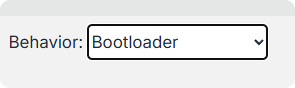
进入 Boot 模式
用于更新键盘固件。保存改键配置后按此键,电脑会出现名为
NICENANO 的磁盘,将 .uf2 格式的固件文件拖入即可,磁盘自动消失后更新完成。
4️⃣
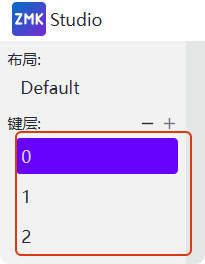
切层键
瞬时层 (Momentary Layer):按下切至指定层,松开后恢复原层。
To Layer:按过后永久切至指定层,可用单键循环切换键层。
To Layer:按过后永久切至指定层,可用单键循环切换键层。
⚠️ 请勿在改键界面以拖动方式调换层,不会生效且容易混淆!
5️⃣
组合键
实现一键复制、粘贴、锁屏等操作。
GUI 键说明:
· Windows →
· Mac →
· 文石 →
常用示例:
GUI 键说明:
· Windows →
Win 键· Mac →
Command 键· 文石 →
Cmd 键常用示例:
Win + L 锁屏 · Ctrl + C 复制 · Ctrl + V 粘贴

6️⃣
蓝牙操作
Behavior 选择 Bluetooth
· 切换至指定蓝牙配置(0 / 1 / …)
· 断开指定蓝牙配置
· 切至上一份 / 下一份配置
· 删除当前 / 所有蓝牙配置
· 切换至指定蓝牙配置(0 / 1 / …)
· 断开指定蓝牙配置
· 切至上一份 / 下一份配置
· 删除当前 / 所有蓝牙配置
7️⃣
RGB 灯效
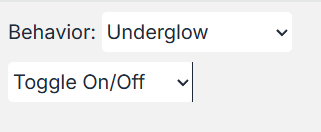
Behavior 选择 Underglow
· 按一下开 / 关灯效
· 可调整亮度、色相、饱和度
· 切换灯效动画模式
· 按一下开 / 关灯效
· 可调整亮度、色相、饱和度
· 切换灯效动画模式
8️⃣
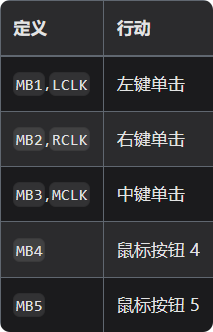
鼠标按键
Behavior 选择 Mouse Key Press
将按键模拟为鼠标操作,适用于苹果手机通过「辅助功能」配置自定义手势(如翻页、点赞)。
将按键模拟为鼠标操作,适用于苹果手机通过「辅助功能」配置自定义手势(如翻页、点赞)。
Chapter 06
场景配置参考
常见使用场景的推荐配置方案
🎵 抖音 / 短视频配置
安卓平板
| 键值 | 键码 | 功能说明 |
|---|---|---|
| ⬇ | Keyboard DownArrow | 下一条视频(Pad 模式) |
| ⬆ | Keyboard UpArrow | 上一条视频(Pad 模式) |
| Z | Keyboard Z | 点赞 |
苹果手机 (iOS)
-
1将按键改键类型修改为 Mouse Key Press(鼠标按键类型)
-
2在 iPhone「设置 → 辅助功能 → 触控 → AssistiveTouch」中,将自定义手势绑定到鼠标按键
💡 iOS 辅助功能配置较为灵活,可搜索「AssistiveTouch 外接键盘手势」查找详细教程。
🔄 双设备切换配置
目标效果:在两个蓝牙设备(如手机 + 平板)之间一键切换。
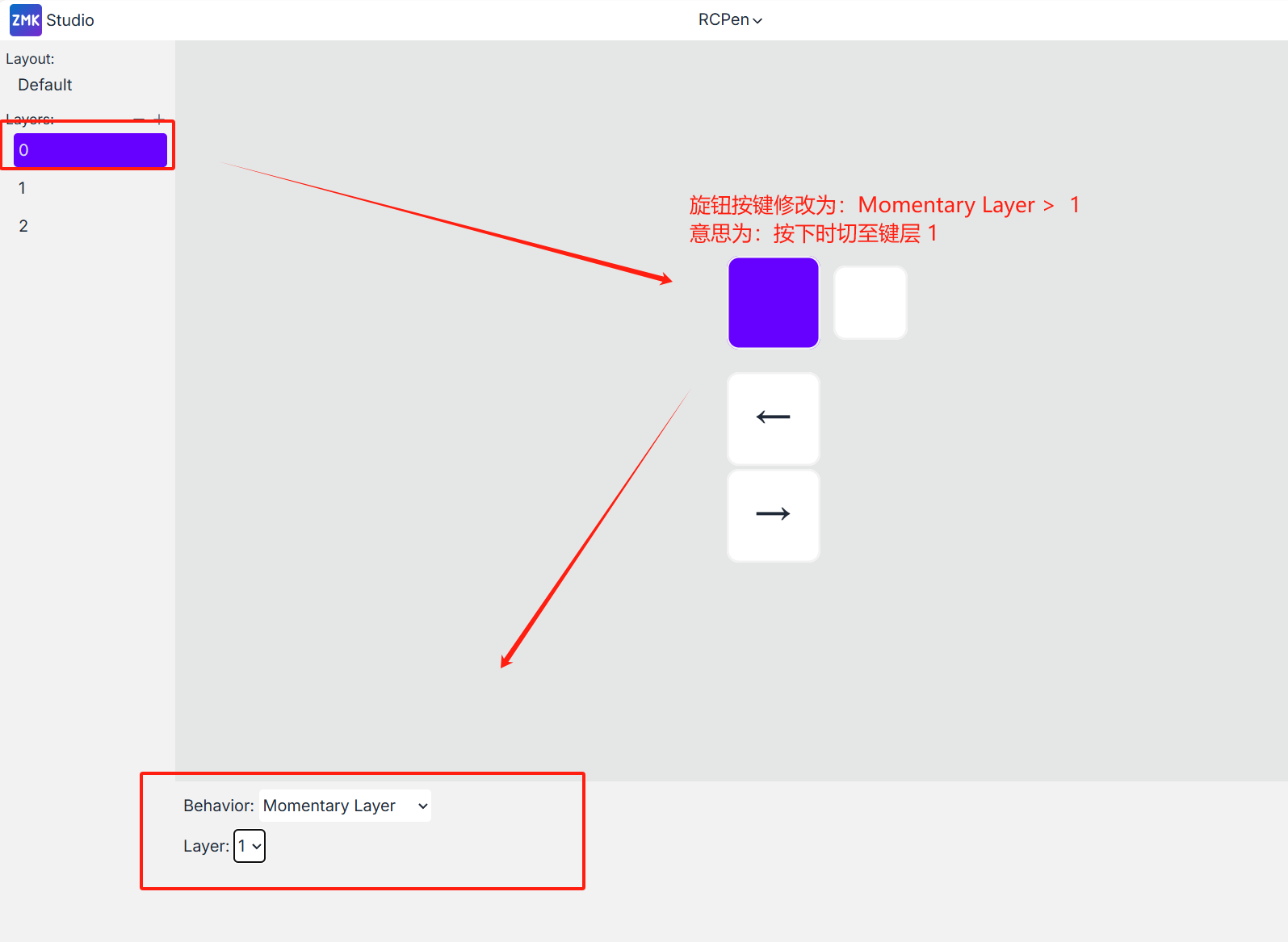
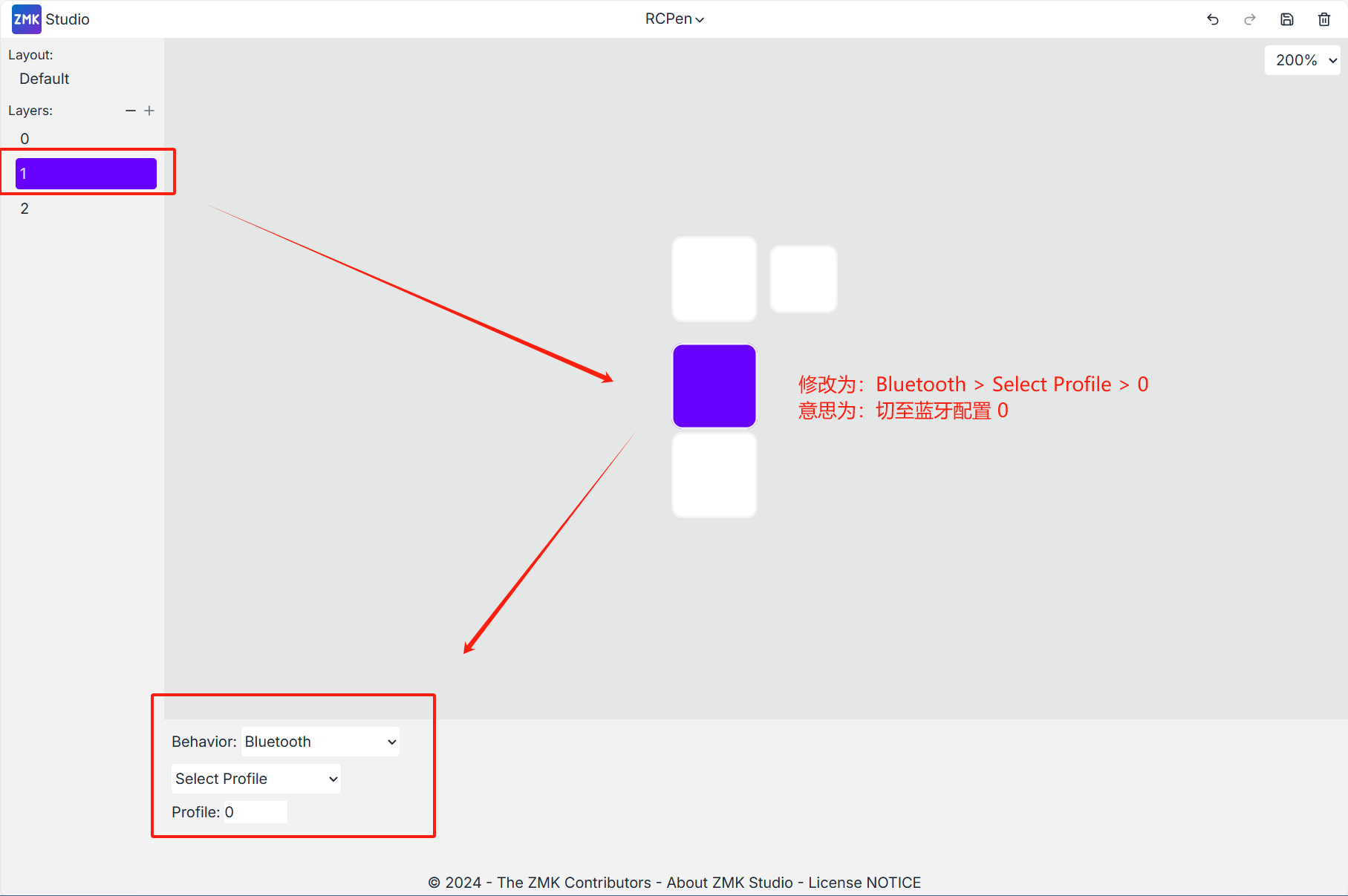
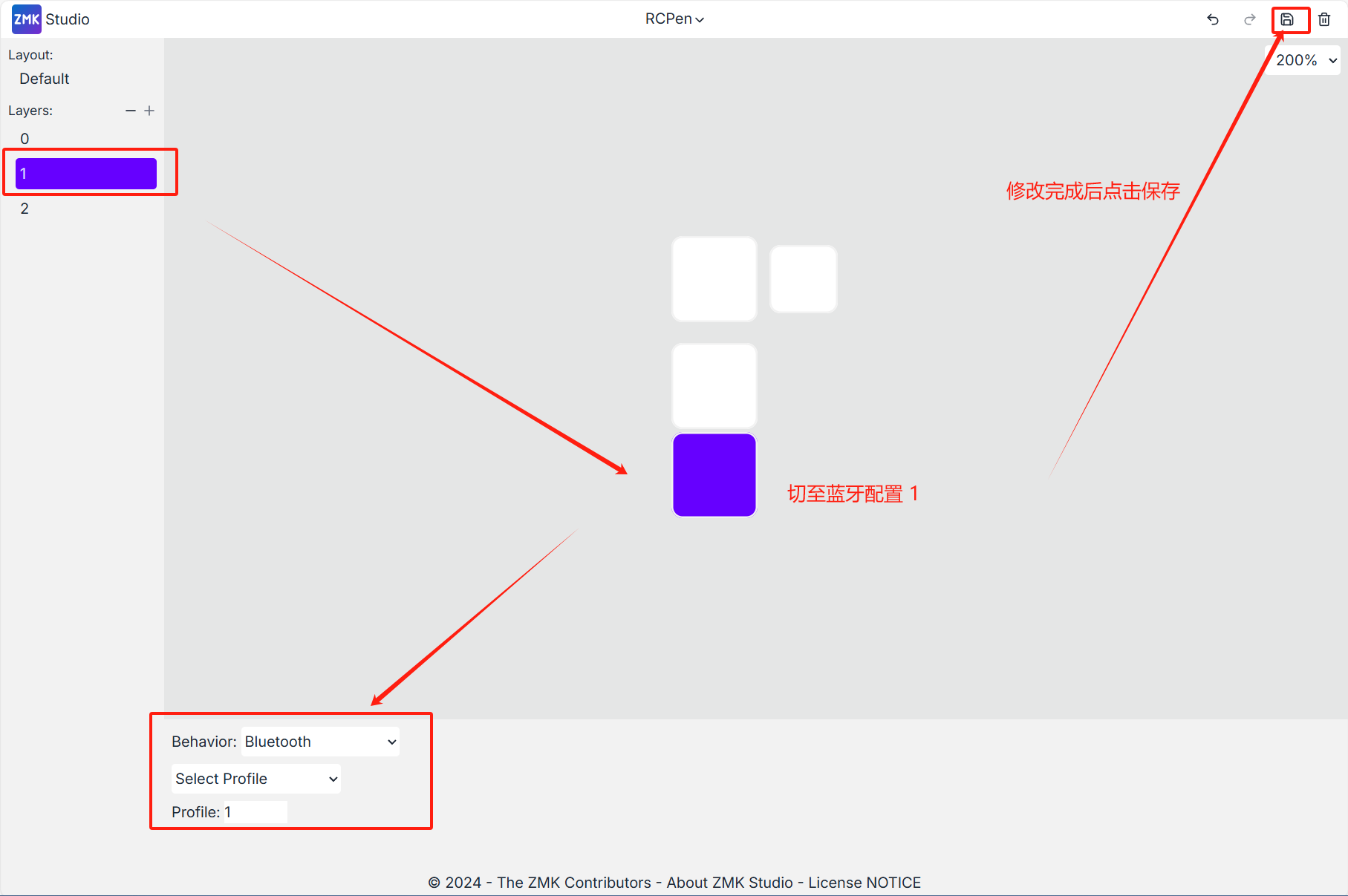
操作方式:按住旋钮按键的同时,按一下键帽按键 → 切换至蓝牙配置 0 或 1。
操作方式:按住旋钮按键的同时,按一下键帽按键 → 切换至蓝牙配置 0 或 1。
1
指定一个键切换瞬时层
将旋钮按键(或任意按键)设置为「Momentary Layer」,按下时激活指定层。
2
在该层配置蓝牙切换键
在激活层中,分别配置按键切换至蓝牙配置 0(设备一)和 配置 1(设备二)。
Chapter 07
故障排查
遇到问题不用慌,按图索骥逐步排查
| 问题现象 | 可能原因 | 解决方案 |
|---|---|---|
| 设备显示无法配对 或密钥不正确 |
当前蓝牙配置已与其他设备绑定 |
方案一:切换到其他未配对的蓝牙配置位 方案二:按底部按钮 → 清空所有蓝牙配置后重新配对 |
| 改键网页未显示设备 或出现 failed 报错 |
未识别到设备串口 / 连接失败 |
方案一:刷新改键网页重试 方案二:重新插拔数据线 仍未解决:更换数据线(禁用苹果 Type-C 线、纯充电线) |
| 返回键 / 旋钮音量键 在阅读器上失效 |
阅读器系统为非完整 Android,蓝牙键值识别异常 |
方案一:联系店主更换为安卓音量键固件 方案二:将失效按键改为阅读器支持的快捷键 (如文石 → Cmd + L 锁屏)
|
💬 以上方案均无效?欢迎联系作者「亚里是不可得」,描述设备型号和问题现象,获取一对一支持。